
SnapBridge mit mehreren Kameras gleichzeitig nutzen
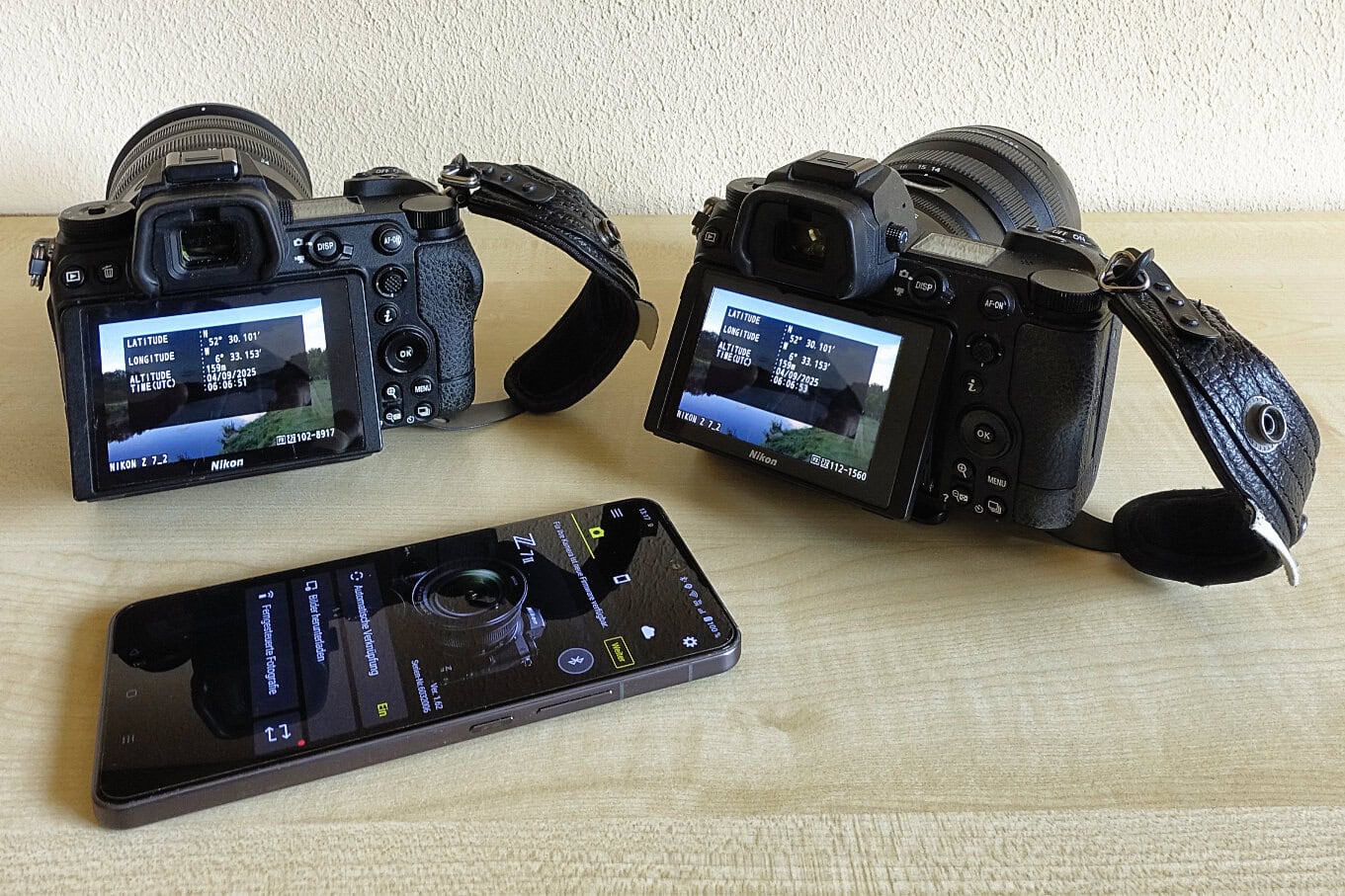
Mit SnapBridge gleichzeitig Standortdaten an zwei Kameras übertragen
Die SnapBridge-App von Nikon ermöglicht es, über das GPS eines verbundenen Smartphones Standortdaten in Aufnahmen einzubetten – und zwar auch mit zwei Kameras gleichzeitig. Diese Funktion nutze ich schon seit Längerem, obwohl sie in den offiziellen Online-Hilfeseiten von Nikon nicht dokumentiert ist.
Laut nikonimglib.com unterstützt SnapBridge die Kopplung mit bis zu fünf Kameras, von denen jedoch immer nur eine aktiv verbunden sein kann. Das ist grundsätzlich richtig und gilt beispielsweise für den Fernauslöser der App. Möchte man diesen bei zwei Kameras nutzen, so muss man aktiv zwischen ihnen umschalten. Erst dann ist der Fernauslöser verwendbar.
Beim Geotagging verhält es sich ähnlich – allerdings will man beim Fotografieren nicht ständig zwischen den verbundenen Kameras umschalten. Ich gehe deshalb folgendermaßen vor:
1. SnapBridge starten
2. Erste Kamera verbinden
3. In den Einstellungen “Kamera umschalten” wählen und die zweite Kamera verbinden.
4. Solange SnapBridge nicht beendet wird, liefert die App nun an alle verbundenen Kameras gleichzeitig die aktuellen Standortdaten.
Warum ich Geodaten mit SnapBridge erfasse
So sehr ich meine Nikon-Kameras schätze, beim Thema Geotagging gibt es noch Luft nach oben. Derzeit sind nur die Topmodelle Z9 und D6 mit integriertem GPS Sensor ausgestattet. Bei meinen Kameras – aktuell die Z7II, davor die D800E und D850 – war ich stets auf externe GPS Empfänger angewiesen.
Viele Jahre arbeitete ich mit dem di-GPS M3-MTK Geotagger, bis er wegen des fehlenden 10-Pin-Anschlusses an der Z7II nicht länger nutzbar war. Als Nachfolgemodell hatte ich mich für den di-GPS Eco ProSummer M Geotagger entschieden. Dieser erfasste zwar zuverlässig Standortdaten, sorgte aber im Praxisbetrieb für Probleme. An Produktionstagen hatte ich das kleine Gerät dauerhaft seitlich an der Kamera eingesteckt und blieb dabei beim Ein- und Auspacken der Kamera öfters am Fotorucksack hängen. Das führte dazu, dass ich mit der Zeit den Zubehöranschluss der Kamera beschädigte. Nach dieser Erfahrung bin ich auf SnapBridge umgestiegen und erfasse die Geodaten meiner Aufnahmen nun über das Smartphone. Ideal wäre natürlich, Nikon hätte den Kameras von vornherein einen GPS Empfänger spendiert.
Tipps für präzise Geodaten mit der SnapBridge App
Je genauer dein Smartphone deinen Standort erfasst, desto präziser sind auch die Geodaten deiner Fotos. Diese Einstellungen helfen dir, optimale Ergebnisse zu erzielen:
Einstellungen in der SnapBridge App
Aktiviere im Kamera-Reiter der SnapBridge App die “Positionsdaten”
Stelle unter “Positionsdaten” die Genauigkeit auf “Hoch” ein. Das liefert die besten Ergebnisse, erhöht aber den Akkuverbrauch von Kamera und Smartphone. Teste daher, ob diese Einstellung für dich passt. Ich benötige beispielsweise in meiner Praxis pro Kamera etwa zwei Akkus pro Tag.
Die Funktion “Stromsparen” unter “Positionsdaten” kann aktiviert werden, um die Standortübertragung zu pausieren, wenn die Kamera einige Zeit nicht ausgelöst wird. Das reduziert den Akkuverbrauch, sollte aber ebenfalls getestet werden. Ich habe die Erfahrung gemacht, dass nach erneuter Aktivierung die Geodaten des vorherigen Standortes übertragen werden und es etwas dauern kann, bis sich die Übertragung aktualisiert und der aktuelle Standort übermittelt wird.
Einstellungen auf Android Geräten:
Erteile SnapBridge die Erlaubnis, den Standortzugriff zu nutzen, sofern noch nicht geschehen.
Diese Option findest du unter Einstellungen > Apps. Hier die SnapBridge App antippen und dann unter Berechtigungen > Standort „Immer zulassen” auswählen.
Aktiviere in den Einstellungen unter “Standort” die Option “Standortgenauigkeit verbessern“.
Aktiviere in den Einstellungen unter “Standort” die Option “WLAN- und Bluetooth-Suche”, selbst wenn WLAN oder Bluetooth nicht aktiv verbunden sind.
Einstellungen auf dem iPhone:
Erteile SnapBridge die Erlaubnis, Ortungsdienste zu nutzen, sofern noch nicht geschehen.
Diese Option findest du unter Einstellungen > Datenschutz & Sicherheit > Ortungsdienste. Hier die SnapBridge App antippen und dann „Immer” oder “Beim Verwenden der App” auswählen.
Aktiviere in den Einstellungen unter „Datenschutz & Sicherheit“ die Option „Standortgenauigkeit verbessern“.
Allgemeine Tipps:
Halte WLAN aktiviert, auch wenn keine aktive Verbindung besteht, und sorge für eine stabile Internetverbindung.
Deaktiviere den Energiesparmodus, da dieser Hintergrundaktivitäten und Standortaktualisierungen einschränkt.
Ähnliche Beiträge


HALLO, ICH BIN STEFAN
In meinem Blog teile ich aktuelle Aufnahmen und berichte über meine Arbeit als Landschaftsfotograf und von meinen Reisen.
BLEIB IN KONTAKT
Abonniere meinen E-Mail-Newsletter, um Neuigkeiten zu empfangen: